



So heftest du eine Datei an:
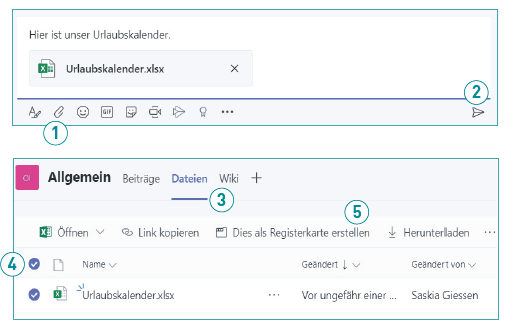
- Klicke unterhalb deiner Unterhaltung auf Anfügen (siehe (1) in der Abbildung).
- Wähle den aktuellen Speicherort und die gewünschte Datei aus und klicke auf Öffnen oder Kopie erstellen.
Hinweis
Egal, aus welchem Bereich du die Datei auswählst, du lädst immer eine Kopie der Datei nach Teams.
- Klicke auf Senden (2). Deine Nachricht mit der Datei erscheint nun in der Unterhaltung. Allerdings rutscht deine Nachricht bei vielen Unterhaltungen immer weiter nach oben und verschwindet bei allen Mitgliedern aus dem Blickfeld. Damit steigt das Risiko, dass die Datei „untergeht“.
- Wenn du möchtest, dass diese Datei immer im Fokus bleibt (in unserem Beispiel ist das etwa der Urlaubskalender), klicke im oberen Teil der Unterhaltungen auf die Registerkarte Dateien (3).
- Markiere die Datei (4) und klicke auf den Eintrag Dies als Registerkarte erstellen (5).
Du möchtest den Beitrag lesen, aber hast noch keinen Zugriff?
Teste jetzt “meinOfficePlus” und erhalte Zugriff auf eine Vielzahl von Praxistipps, Mustervorlagen und Checklisten, die dich in deinem Office-Alltag unterstützen!
- ausführliche Fachbeiträge und Praxistipps
- praxiserprobten Musterbriefen und Vorlagen
- direkter Kontakt zu Expertinnen und Experten aus der Praxis

Du hast bereits ein Konto?